在宅ワークを始めたばかりの頃、私は「まずモニターを買おう」と思っていた。それが間違いだった。モニターを置いた瞬間にキーボードが行き場を失い、キーボードを縦置きスタンドで逃がしたらマウスパッドが入らなくなり、気づけば6畳の部屋のデスクが完全に詰んでいた。狭いデスクでの在宅ワーク環境構築は、買う順番と「何を最初に諦めるか」を決めておかないと、沼どころか泥沼になる。この記事では、その失敗から導き出した「正しい順番」と、狭さを逆手に取る機材の考え方を紹介したい。
最初に買うべきはモニターではなくモニターアームだった


スポンサーリンク


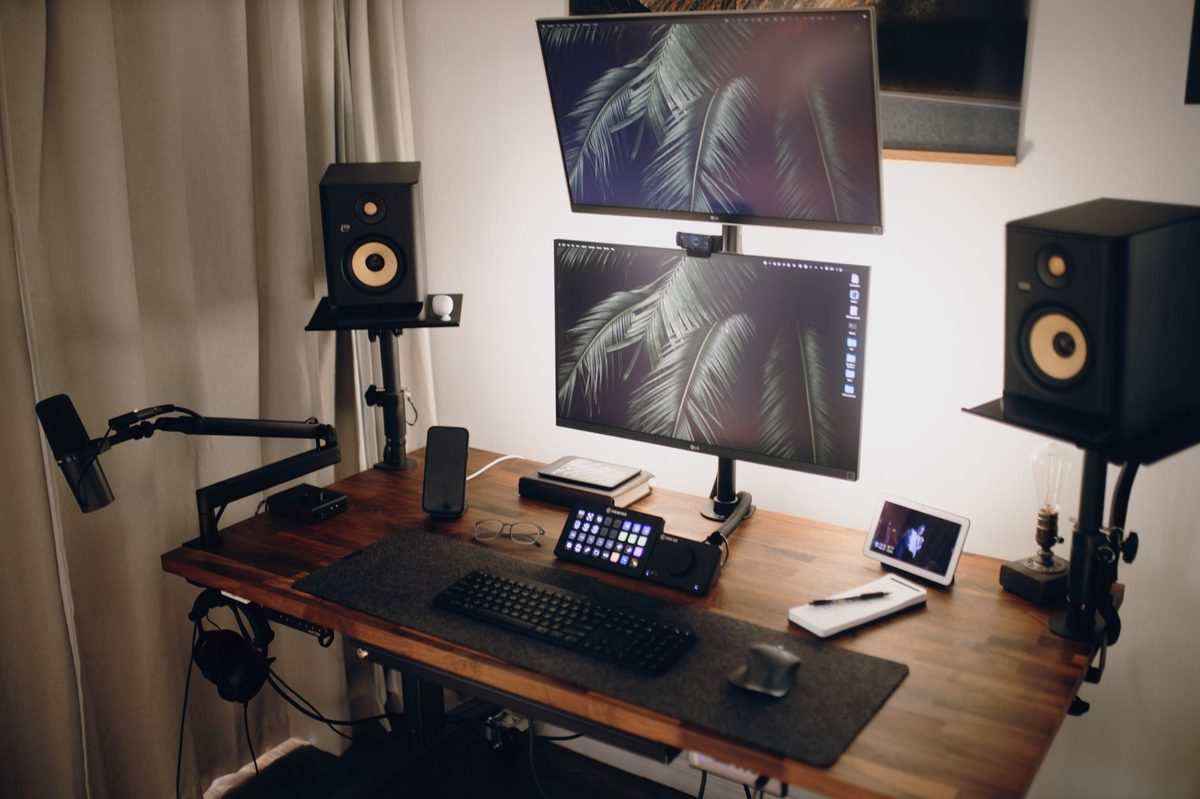
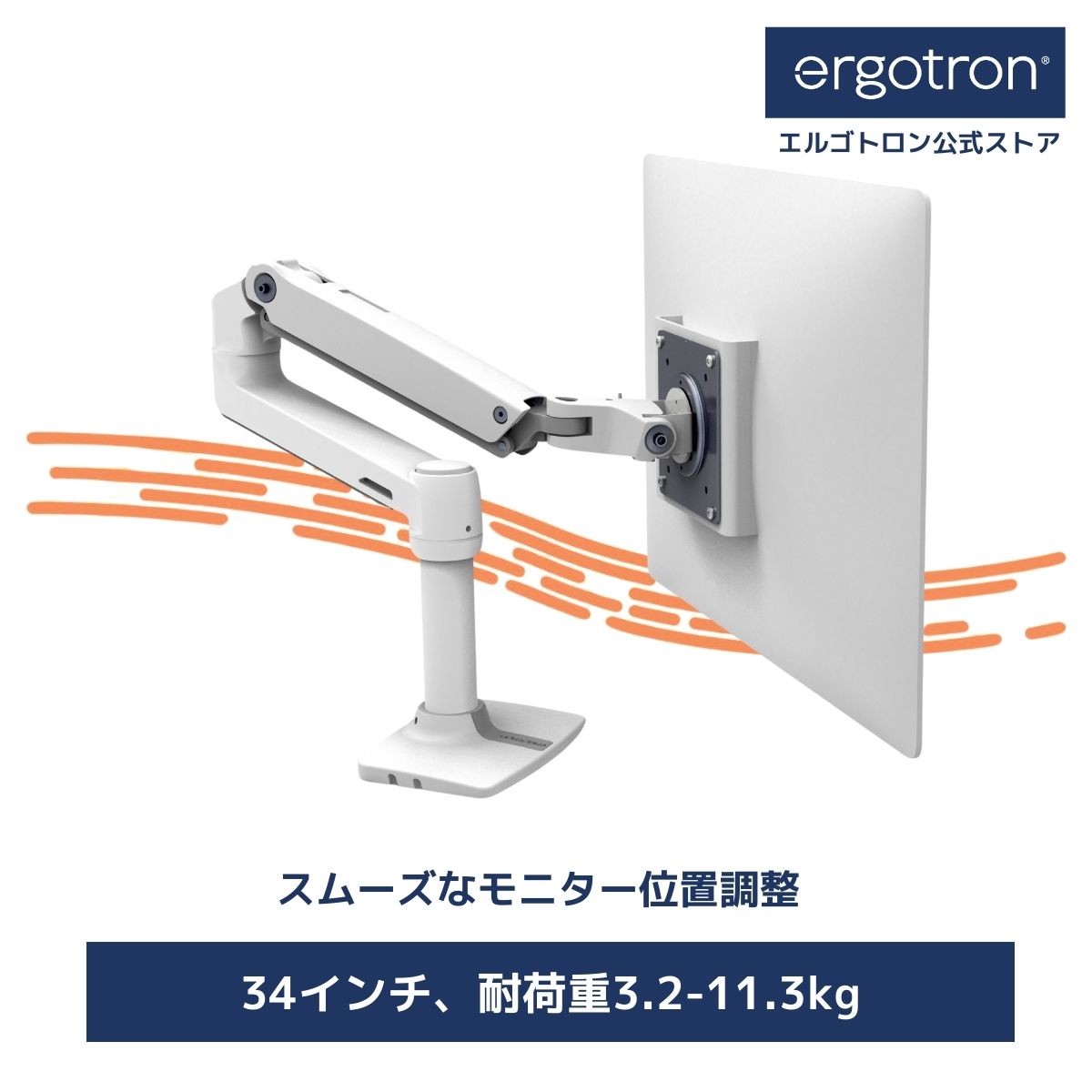
多くの人がモニターを先に買い、後からアームを追加しようとする。しかしこの順番だと、モニターのスタンド分のデスク奥行き(約20〜25cm)をすでに使った前提で他の機材を配置してしまう。後からアームに変えると手前に約15cmのスペースが突然生まれ、すでに配置した機材の配置が崩れる。アームを先に決め、アームに合うモニターを選ぶ順番にするだけで、デスク上の設計が最初から正確になる。エルゴトロンのLXアームのような定番品はVESA75/100mm対応のモニターならほぼ何でも取り付けられるので、アームを固定点にして機材を揃えていくのが正解だ。
キーボードは「薄さ」より「収納できるか」で選ぶ
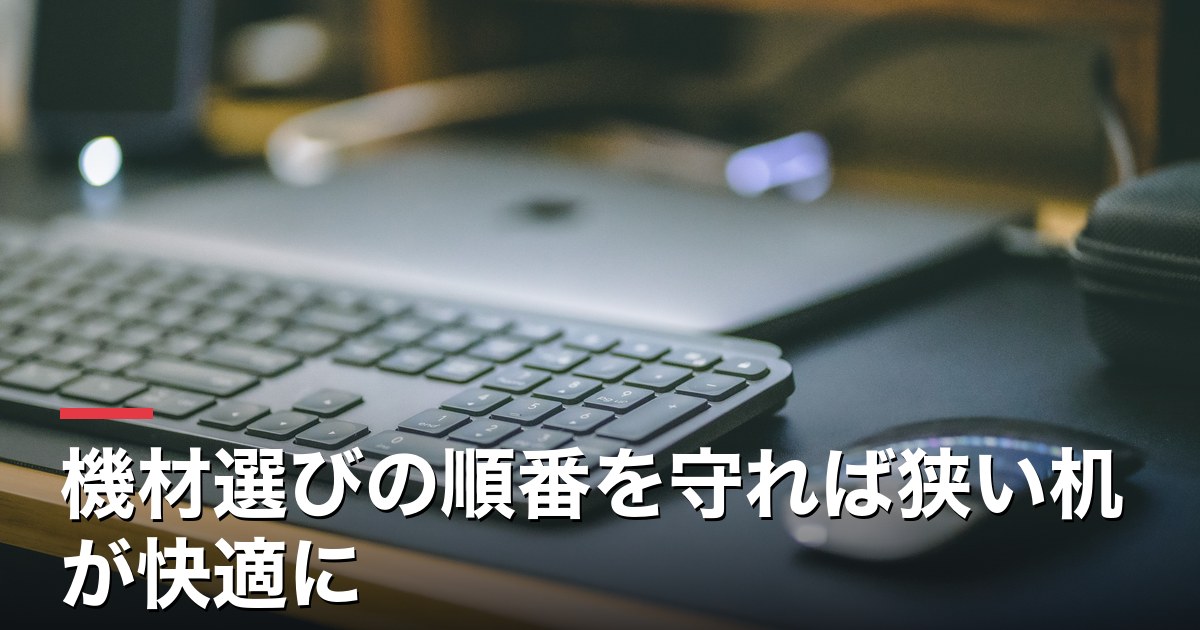
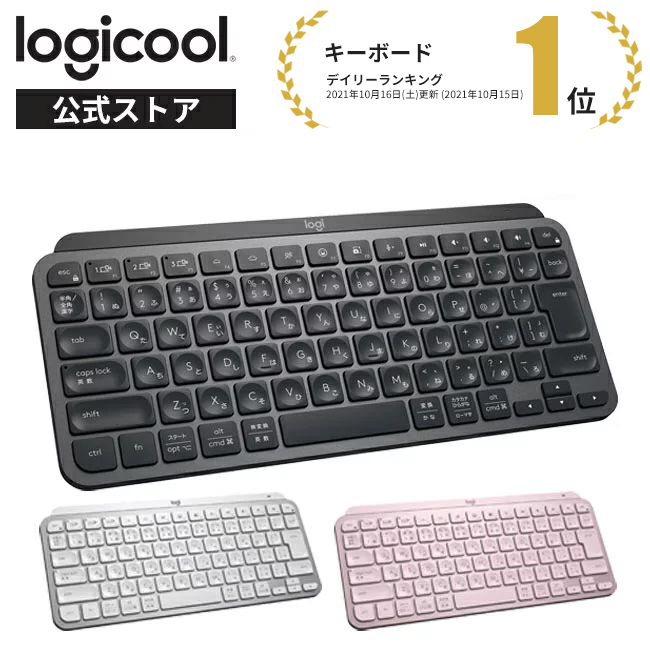
在宅ワークでキーボードにこだわる人は多いが、狭いデスクでは打鍵感より「デスク下に引き出せるか、縦に立てられるか」の方が重要な場面がある。たとえばロジクールのMX Keys Miniのようなコンパクトなキーボードは、使わないときにモニター裏に立てかけられるサイズ感で、作業スペースを瞬時に広げられる。一方、テンキーレスとはいえフルピッチのキーボードはそうはいかない。打鍵感にこだわりたい気持ちはわかるが、6畳部屋のデスクでは「収納動線に組み込める機材かどうか」を購入前に必ず確認してほしい。
マウスをやめるという選択肢を一度だけ真剣に考える

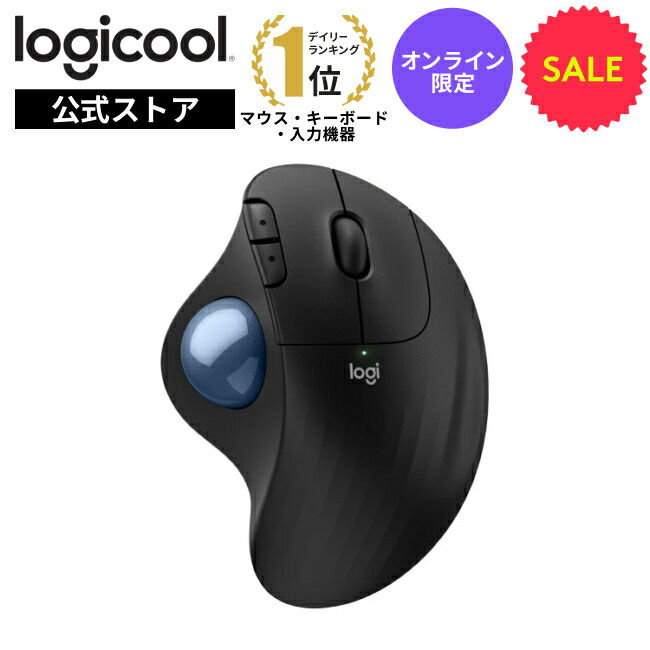
狭いデスクでマウスパッドを広げる行為は、実はかなり贅沢なスペースの使い方だ。トラックボールマウス(ロジクールのERGO M575など)は本体を動かさないため、置き場所さえ確保できれば面積をほとんど消費しない。またノートPC派であればトラックパッドの精度が年々向上しており、外付けの高精度トラックパッド(Apple Magic Trackpadなど)はマウスパッド不要でかなりの操作をこなせる。「マウスを使う」という前提を一度外して機材を選ぶと、デスクの右側に予想以上の空白が生まれることがある。
ケーブルは「隠す」より「最初から生やさない」設計にする
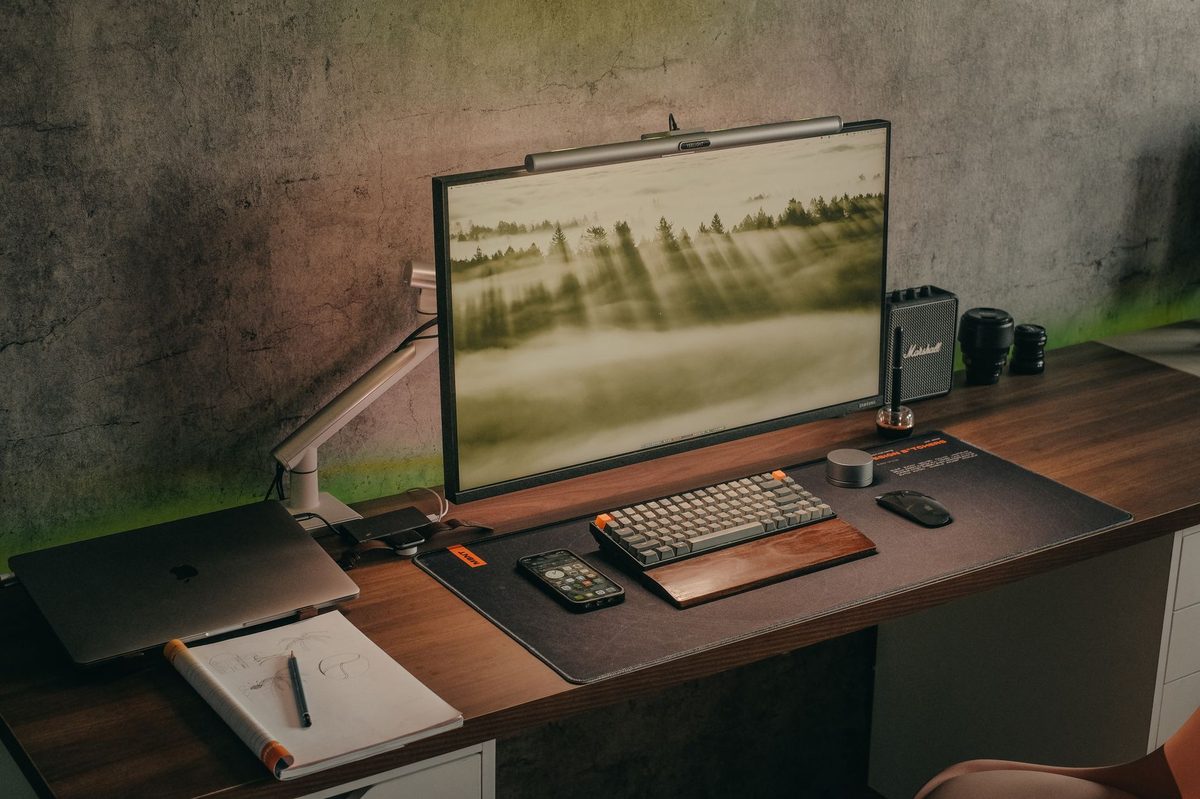
在宅ワーク環境の記事でよく見るのはケーブルトレーやマジックテープでのまとめ方だが、狭いデスクでそれをやると今度はデスク裏や脚元が詰まり、掃除が地獄になる。根本的な解決は、ハブを一か所に集約してケーブルを生やす本数自体を減らすことだ。USB-C一本でモニター・給電・データ転送をまとめられるドッキングステーション(AnkerやCalDigitの製品など)を起点にすると、ノートPCに刺さるケーブルが一本になる。ケーブルの本数が減れば、整理術は不要になる。整理するより生やさない設計が先だ。
https://search.rakuten.co.jp/search/mall/USB-C+ドッキングステーション/
照明は最後でいいが、「置き型」だけは絶対に避ける
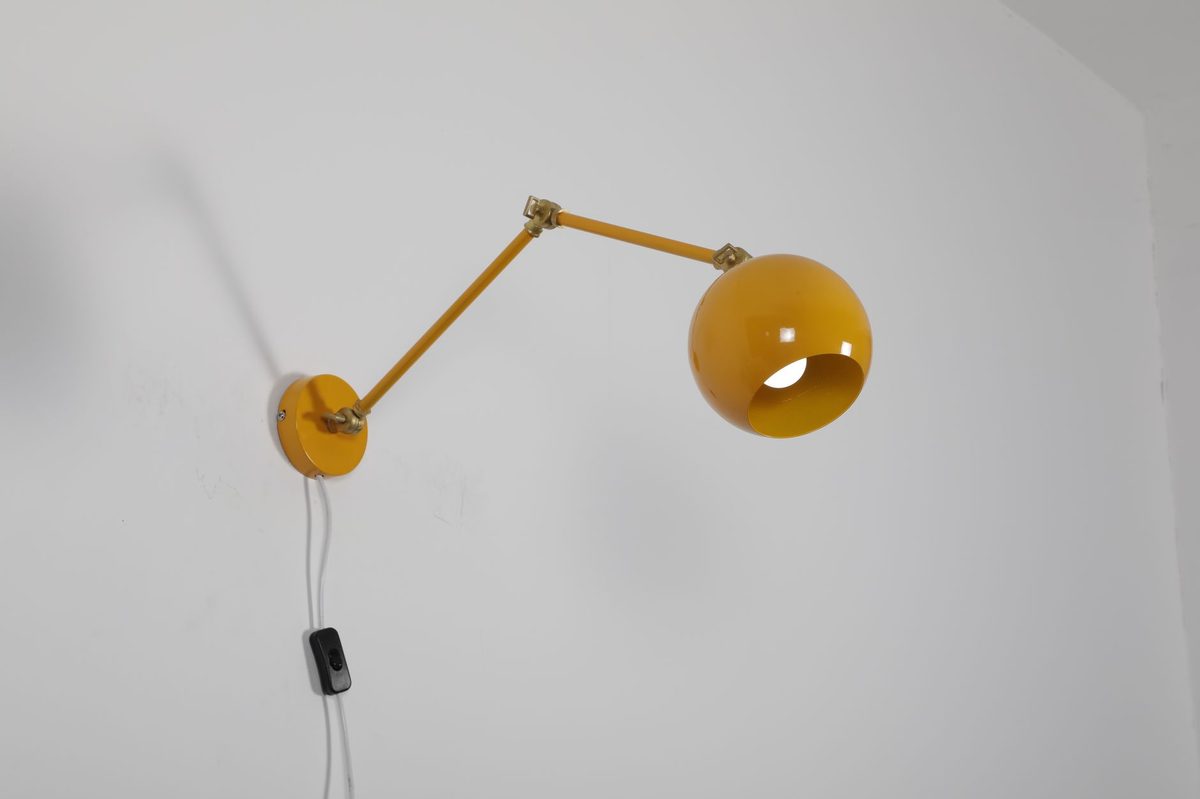
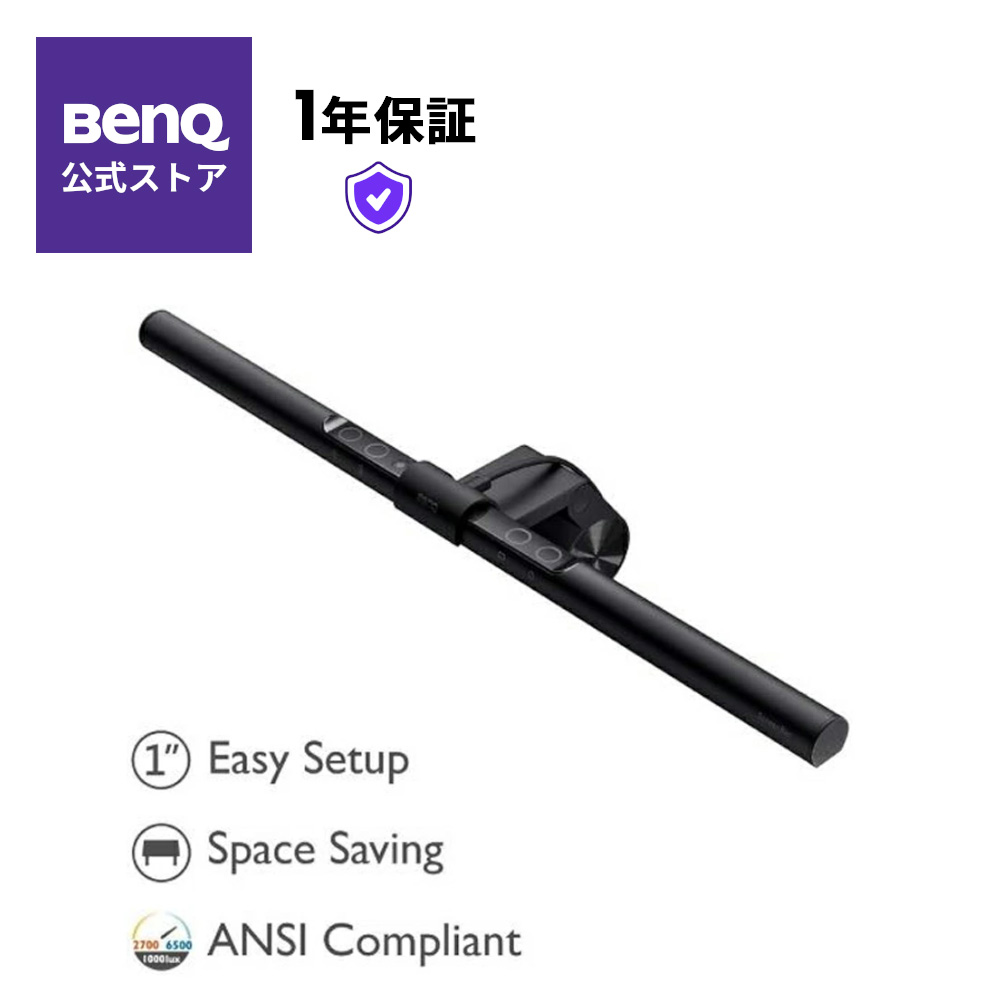
デスクライトはウェブ会議の顔映りや目の疲れに直結するため重要だが、置き型のデスクライトはスタンド部分がデスク面積を確実に食う。モニタークリップ型かモニターアーム取り付け型のライト(BenQのScreenBarシリーズなど)を選べば、デスク面には何も置かずに済む。しかもScreenBarのようなモニター掛け式ライトはモニター画面への映り込みを設計上抑えているため、機能的にも置き型より優れている場面が多い。照明は予算の最後に回してもいいが、形状だけは最初に「クリップ型かアーム取り付け型」と決めておくこと。
デスクが狭い環境での機材選びは、個々のアイテムのスペックを比べる前に「置く順番」と「形状による面積コスト」を設計する作業だ。モニターアームを起点にして、収納できるキーボード、動かさなくていいポインティングデバイス、ケーブルを生やさないハブ設計、そして宙に浮く照明——この流れで揃えていくと、6畳の部屋でも驚くほど広い作業面が手に入る。沼にはまるのは機材への愛があるからこそだが、せめて正しい順番で沼にはまってほしい。
▼この記事で紹介したジャンルのおすすめアイテム

※本セクションはプロモーションを含みます
▼ この記事で紹介したおすすめアイテム
※本セクションはプロモーション(広告)を含みます
🔰 用途別かんたんガイド
| はじめて・コスパ重視 | まずはお手頃モデルで十分 |
| 毎日しっかり使う | 標準〜上位モデルが快適 |
| 置き場所が狭い/持ち運ぶ | コンパクト・省スペース型 |
| 商品 | ブランドの国 | 評価 | 価格帯 | 向く人 |
|---|---|---|---|---|
| モニターアーム NB ERGONOMIC 超コスパ …
△ 機能は絞られる(用途が合えば十分)
|
— | ★4.73(41件) | お手頃 | まず試したい・コスパ重視の人 |
| モニターアーム 2画面 32インチまで対応 3関節 …
△ 機能は絞られる(用途が合えば十分)
|
— | ★4.32(60件) | お手頃 | まず試したい・コスパ重視の人 |
| エルゴトロン LX デスクマウント モニターアーム …
△ 価格帯は高め
|
— | ★4.64(67件) | 上位 | 毎日しっかり使う人 |
※「ブランドの国」は企業の所在国です(製造国ではありません)。評価は楽天のレビューを表示(取得時点)。価格はリンク先で最新をご確認ください。
迷ったらこれ:エルゴトロン LX デスクマウント モニターアーム マットブ…(毎日しっかり使う人に。レビュー件数が多く選ばれています)
💡 価格は変動します。購入前に最新価格の確認を