
在宅ワークを始めてから、夕方になると首や肩がズキズキする。目も疲れやすくなった気がする。そんな悩みを抱えながらも「デスクワークだから仕方ない」と諦めていませんか?実は、その不調の原因がモニターの高さにあるケースは非常に多いです。今回は、見落とされがちな「モニターの高さ問題」とその解決策を、一人暮らしの在宅ワーカー目線でじっくり掘り下げていきます。
そもそも「正しいモニターの高さ」って何センチ?


スポンサーリンク


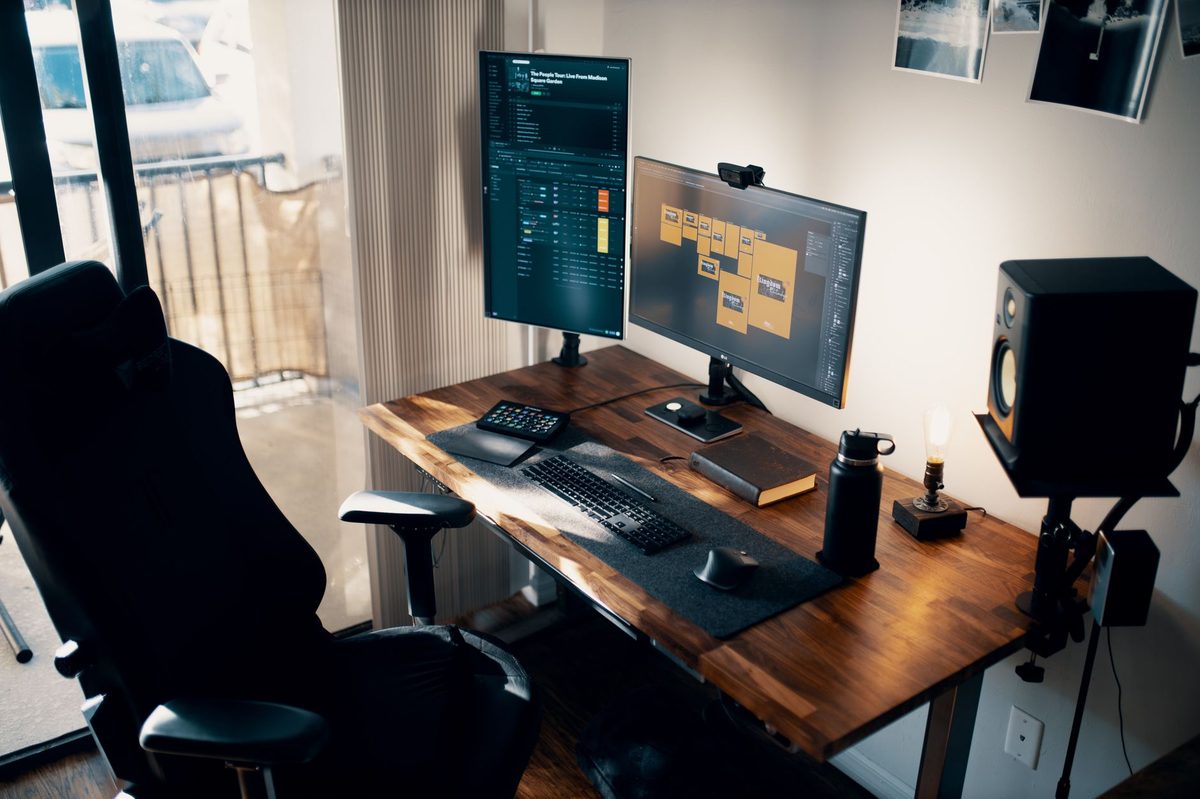
一般的に、モニターの上端が目線とほぼ同じか、やや下に来る高さが理想とされています。具体的には、椅子に深く座った状態で正面を向いたとき、視線が自然に落ちる先にモニターの中心が来るイメージです。多くの人はノートPCをそのままデスクに置いて使っているため、画面が低すぎて常に下を向いた姿勢になっています。この「うつむき姿勢」が、首・肩コリや眼精疲労の大きな原因になっているのです。
ノートPCユーザーが今すぐできる「高さ調整」の現実解
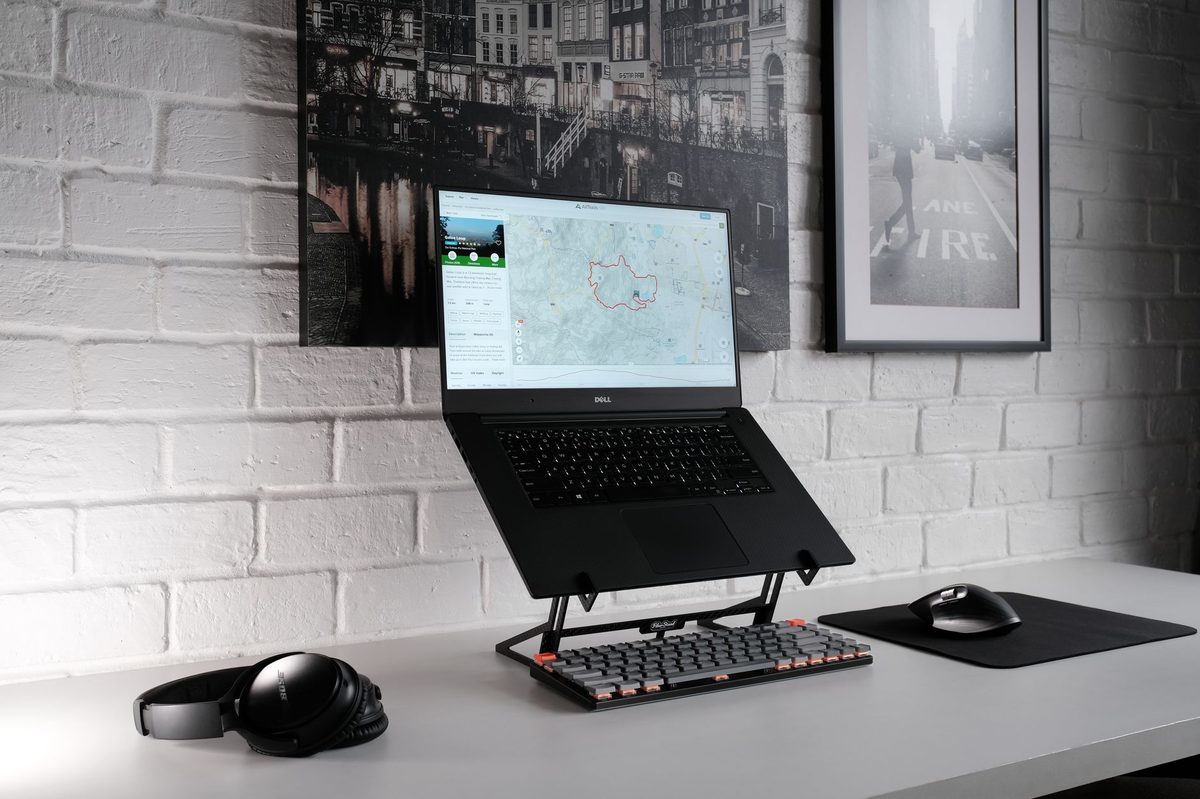
外付けモニターを買わなくても、PCスタンドを使うだけで状況は劇的に改善します。金属製の折りたたみスタンドなら2,000円前後から購入でき、高さを10〜15cm持ち上げるだけで姿勢がすっと整います。ただしノートPCを持ち上げると手元のキーボードが使いにくくなるため、外付けキーボードとマウスをセットで導入するのが基本のパッケージです。この3点セット(スタンド+キーボード+マウス)の合計予算は早ければ5,000円以内に収めることもできます。
外付けモニターを使っている人も「高さ不足」になりがち
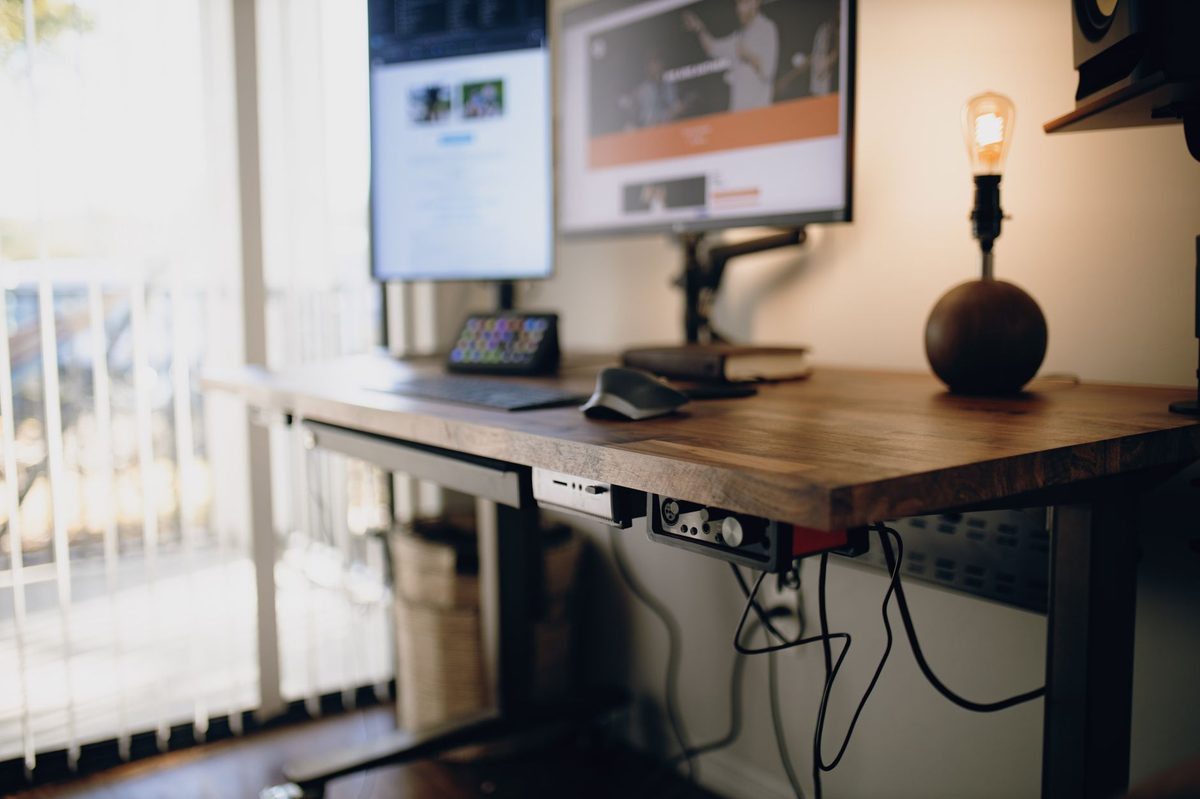
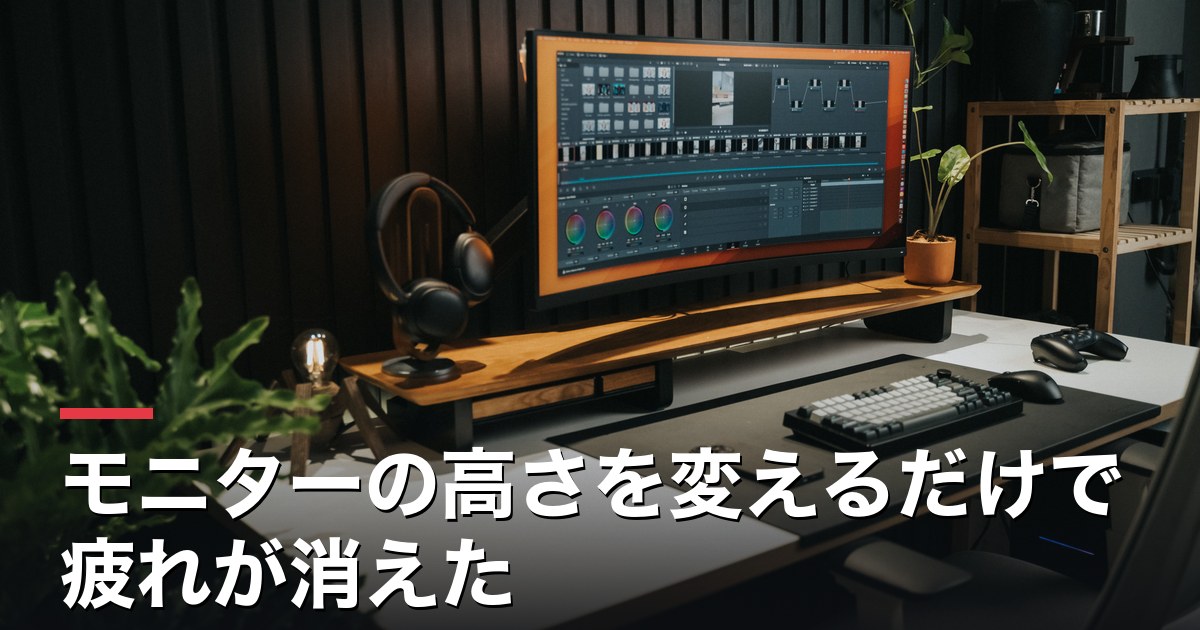
外付けモニターを使っているから安心、と思っている人も要注意です。モニターに付属しているスタンドは、高さの調節幅が狭いものが多く、結果的に画面が低い位置に固定されてしまうことがあります。この問題を根本から解決するのが「モニターアーム」です。デスクの端にクランプで固定し、モニターを自由な高さ・角度・距離に動かせるため、自分の体型や椅子の高さに合わせた完全カスタマイズが可能になります。価格は3,000円台の廉価品から20,000円を超えるエルゴトロン製まで幅広く、一人暮らしのデスクをスッキリ見せる副次効果もあります。
高さを変えたら「明るさ」と「距離」も見直すタイミング

モニターの高さを調整したら、合わせて輝度(明るさ)と目との距離も確認してください。目とモニターの距離は50〜70cmが目安で、腕を伸ばしたときに画面にギリギリ触れるくらいが参考になります。輝度は部屋の照明に合わせて自動調整してくれるモニターも増えていますが、手動で設定する場合は「画面が周囲の壁より明るく感じない程度」を基準にすると目への負担が減ります。ブルーライトカット機能より、この輝度の調整のほうが疲労感に直結するという研究結果もあるほどです。
試してほしい「1週間チェック法」

高さを変えてもすぐに効果を実感しにくい場合があります。そこでおすすめなのが、1週間だけ意識的に姿勢と疲れ度合いを日記に記録する方法です。仕事終わりに「首の重さ:3、目の疲れ:4」のように10段階で記録するだけでOKです。高さを変える前後で比較すると、自分の体が正直に変化を教えてくれます。数字が下がっていれば、そのセッティングはあなたの体に合っているサインです。
在宅ワークの疲れを「仕事量のせい」と片付ける前に、一度モニターの高さを測ってみてください。数センチの差が、毎日の仕事後のコンディションを大きく変えることがあります。スタンドやモニターアームへの小さな投資は、長い目で見れば肩こりによる薬代や整体代より確実に安上がりです。まずは今日の仕事終わりに、自分の画面がどこにあるかを確認することから始めてみましょう。
▼この記事で紹介したジャンルのおすすめアイテム

※本セクションはプロモーションを含みます
▼ この記事で紹介したおすすめアイテム
※本セクションはプロモーション(広告)を含みます
🔰 用途別かんたんガイド
| はじめて・コスパ重視 | まずはお手頃モデルで十分 |
| 毎日しっかり使う | 標準〜上位モデルが快適 |
| 置き場所が狭い/持ち運ぶ | コンパクト・省スペース型 |
| 商品 | ブランドの国 | 評価 | 価格帯 | 向く人 |
|---|---|---|---|---|
| モニター 23.8インチ ディスプレイ パソコン P…
△ 機能は絞られる(用途が合えば十分)
|
— | ★5.0(1件) | お手頃 | まず試したい・コスパ重視の人 |
| ゲーミングモニター モニター 34インチ 180Hz…
△ 特化用途では上位機に一歩譲る場合も
|
— | ★4.72(32件) | 標準 | 機能と価格のバランス重視の人 |
| 2026夏登場★3年保証【クーポン価格 !】Type…
△ 価格帯は高め
|
— | ★4.72(337件) | 上位 | 毎日しっかり使う人 |
※「ブランドの国」は企業の所在国です(製造国ではありません)。評価は楽天のレビューを表示(取得時点)。価格はリンク先で最新をご確認ください。
迷ったらこれ:2026夏登場★3年保証【クーポン価格 !】Type-C付!…(毎日しっかり使う人に。レビュー件数が多く選ばれています)
💡 楽天は毎月のお買い物マラソン、年数回のスーパーSALEでポイント還元が大きくなります。開催中かはリンク先で確認できます