在宅ワークが当たり前になってきた今、キーボード選びの基準として「打ち心地」や「見た目」を重視する人は多い。しかし意外と見落とされているのが「音」だ。Web会議中にマイクが拾うカチャカチャ音、薄い壁越しに隣の部屋まで響く打鍵音——これが原因で家族や同居人との関係がじわじわ悪化しているケースは少なくない。この記事では、音の観点からキーボードを選びたい人向けに、知っておきたい基礎知識と選び方の指針を紹介する。
キーボードの音は「スイッチ」だけで決まるわけではない



スポンサーリンク


メカニカルキーボードを選ぶとき、多くの人がまずスイッチの種類に注目する。青軸はうるさい、赤軸は静かという大まかなイメージは正しいが、実際の打鍵音はスイッチだけで決まらない。キーボード本体のケース素材(プラスチック・アルミ・ポリカーボネート)、内部の空洞の大きさ、PCBとケースの間に詰め物があるかどうか、さらにデスクの素材(木・ガラス・布)まで、すべてが最終的な音に影響する。同じスイッチを使っていても、安価なプラスチックケースと高価なアルミケースでは音の質がまったく異なる。
静音スイッチの「種類」を知っておこう
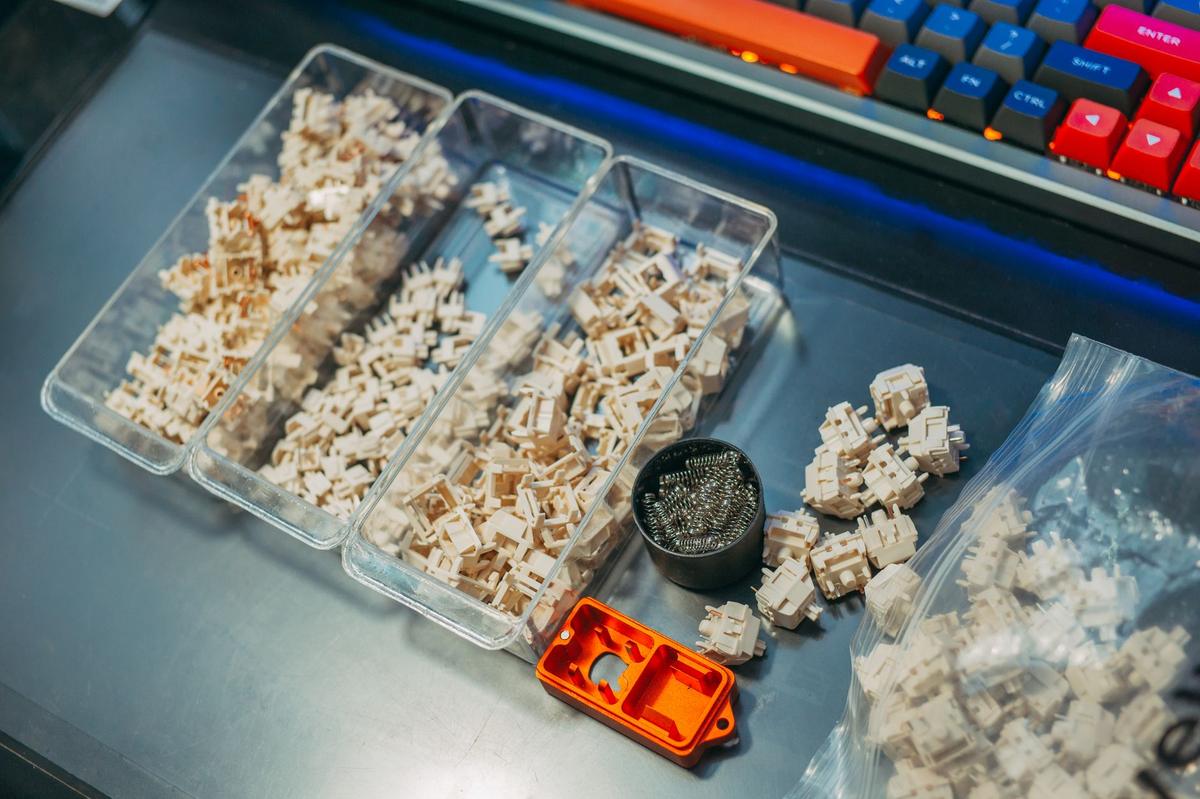
静音系スイッチには大きく分けて二種類ある。ひとつはキー内部にシリコン素材のダンパーを内蔵し、底打ち音と跳ね返り音の両方を抑えるタイプ。Cherry MX Silentや、国内でも手に入りやすいGateron Silent Red・Silent Brownがこれにあたる。もうひとつは、打鍵の軌道そのものを工夫してクリック感なしに仕上げたリニア・タクタイル静音スイッチだ。前者は音を物理的に吸収し、後者は音が発生しにくい構造になっている。どちらが合うかは、打ち心地の好みと相談しながら選ぶとよい。
メンブレン・パンタグラフも侮れない静粛性
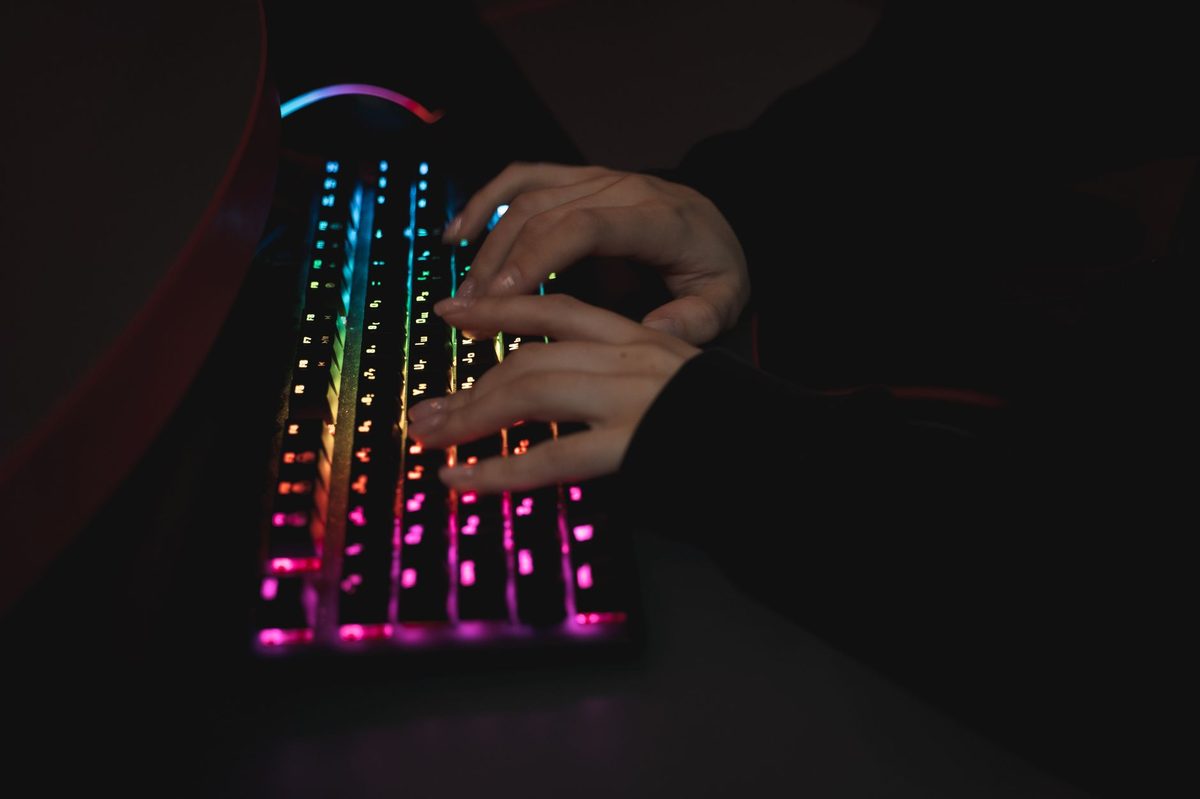
「静かなキーボードを探している」という相談に対して、あえてメンブレン式やノートPC型のパンタグラフ式をすすめる場合がある。特に一人暮らしでデスクが壁に密着しているような環境では、メカニカルの静音スイッチよりも薄型パンタグラフのほうが振動そのものが少なく、結果的に隣室への音漏れが少ないこともある。AppleのMagic KeyboardやLogicoolのスリムキーボードシリーズは、打鍵音の小ささとコンパクトさを両立した選択肢として改めて見直す価値がある。
デスクマットとOリングで「今持っているキーボード」を静音化する
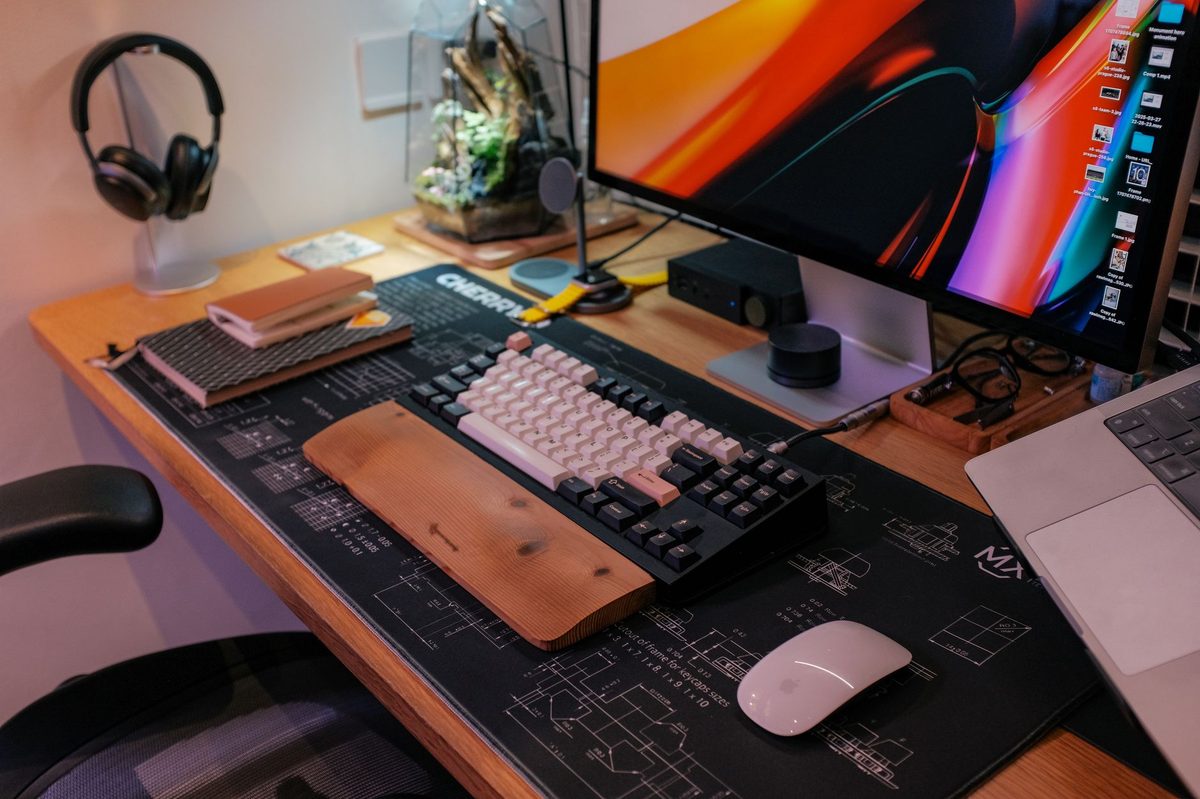
新しいキーボードを買わなくても、環境を整えるだけで音は大きく変わる。まず試してほしいのがデスクマットの導入だ。厚みのあるレザー調や布製のマットをデスクに敷くだけで、キーボードからデスクへ伝わる振動と共鳴音が格段に減る。さらに踏み込むなら、キーキャップを外してスイッチのステムにOリング(シリコン製の小さなリング)を装着する方法がある。1袋数百円で購入でき、底打ちのコツンという衝撃音を柔らかくしてくれる。手持ちのキーボードに愛着があるなら、まずこのふたつを試してみるといい。
Web会議での「マイク拾い」対策は別で考える
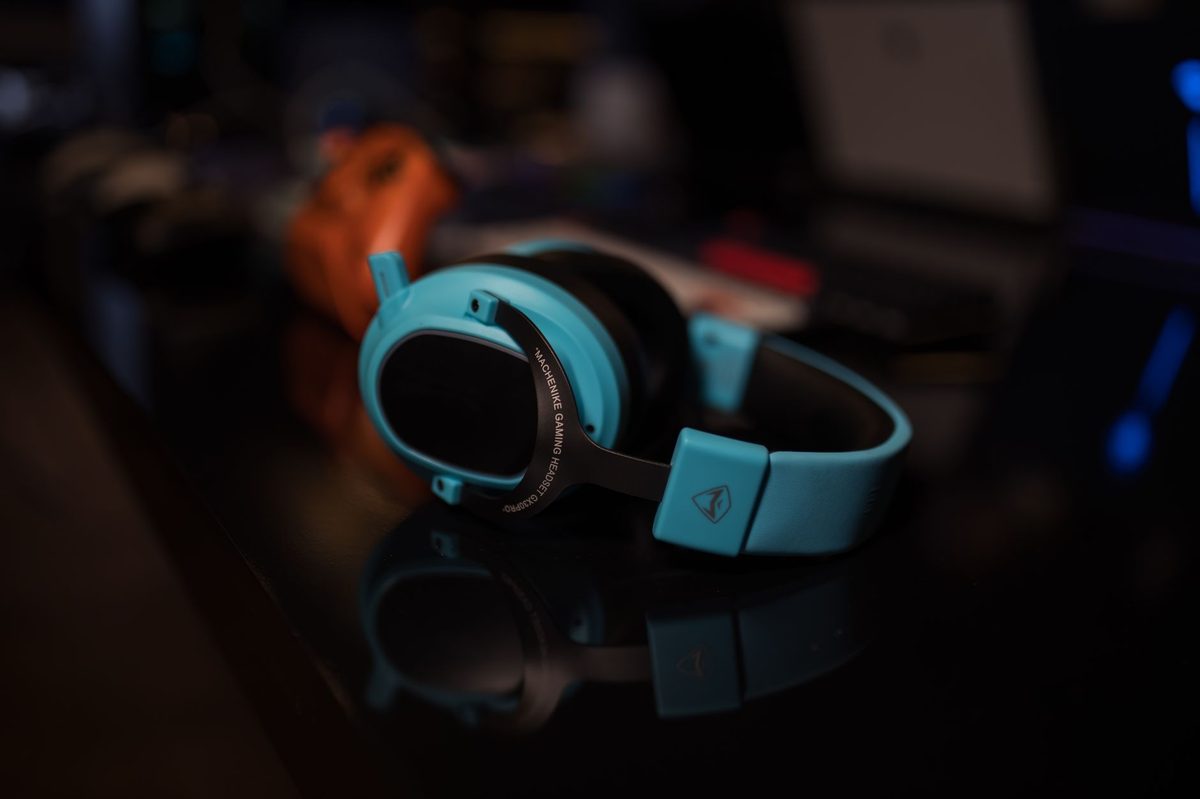
打鍵音の問題には二種類ある。耳に直接届く空気伝搬音と、マイクが拾うことで相手に迷惑をかけるマイク集音の問題だ。後者の対策としては、単純にキーボードを静かにするだけでなく、指向性の高いマイクや、ノイズキャンセリング機能付きのWebカメラを選ぶことも有効だ。MicrosoftのTeamsやZoomにはソフトウェアレベルのノイズ抑制機能が搭載されており、設定を見直すだけでキーボード音の相手への到達をかなり減らせる。ハードとソフトの両面で対策するのが現実的な解だ。
音の好みは「沼」の入り口でもある
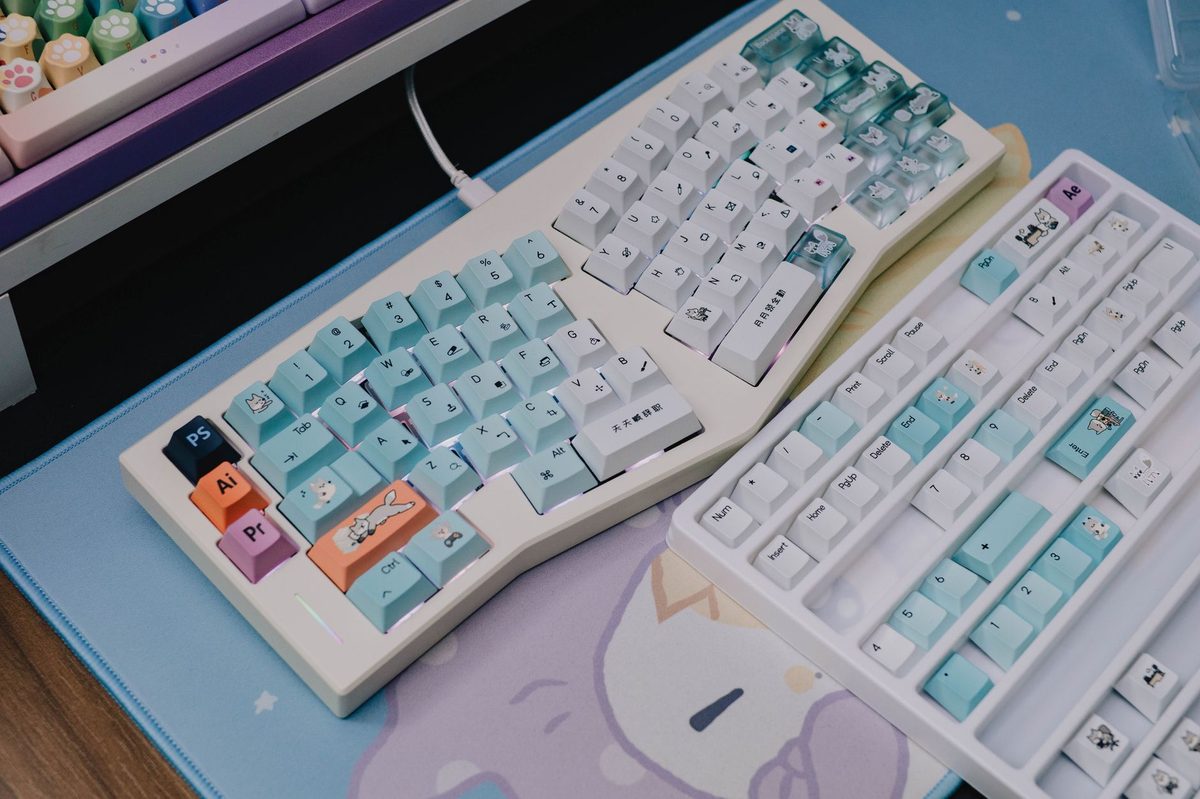
静音を突き詰めていくと、やがて「ただ静かなだけでなく、心地よい音にしたい」という欲求が生まれてくる。これがいわゆるキーボード沼の入口だ。スイッチへの潤滑剤(ルブ)塗布、フォームを使ったケース内充填、PCBガスケットマウント構造への移行——どれも音質の調整を目的としたカスタマイズだ。最初は静かさを求めて始めたはずが、いつしか理想の打鍵音を求めて試行錯誤するようになる。それもまたガジェット趣味の楽しみのひとつといえる。
在宅ワーク環境における「音」の問題は、生産性だけでなく人間関係にも影響する地味に重要なテーマだ。新しいキーボードを買う前に、まず自分の打鍵音が今どれくらい周囲に届いているかを意識してみるだけで、選択肢の見え方が変わってくる。静音化は小さな投資で始められるので、今日から試してみてほしい。
▼この記事で紹介したジャンルのおすすめアイテム
※本セクションはプロモーションを含みます
▼ この記事で紹介したおすすめアイテム
※本セクションはプロモーション(広告)を含みます
🔰 用途別かんたんガイド
| はじめて・コスパ重視 | まずはお手頃モデルで十分 |
| 毎日しっかり使う | 標準〜上位モデルが快適 |
| 置き場所が狭い/持ち運ぶ | コンパクト・省スペース型 |
| 商品 | ブランドの国 | 評価 | 価格帯 | 向く人 |
|---|---|---|---|---|
| キーボード ワイヤレス Bluetooth 静音 マ…
△ 機能は絞られる(用途が合えば十分)
|
— | — | お手頃 | まず試したい・コスパ重視の人 |
| キーボード 無線 キーボード Bluetooth キ…
△ 機能は絞られる(用途が合えば十分)
|
— | — | お手頃 | まず試したい・コスパ重視の人 |
| メカ二力ルキ一ボード タイプライター キーボード か…
△ 価格帯は高め
|
— | — | 上位 | 毎日しっかり使う人 |
※「ブランドの国」は企業の所在国です(製造国ではありません)。評価は楽天のレビューを表示(取得時点)。価格はリンク先で最新をご確認ください。
迷ったらこれ:キーボード ワイヤレス Bluetooth 静音 マウスセッ…(まず試したい・コスパ重視の人に。レビュー件数が多く選ばれています)
💡 価格は変動します。購入前に最新価格の確認を