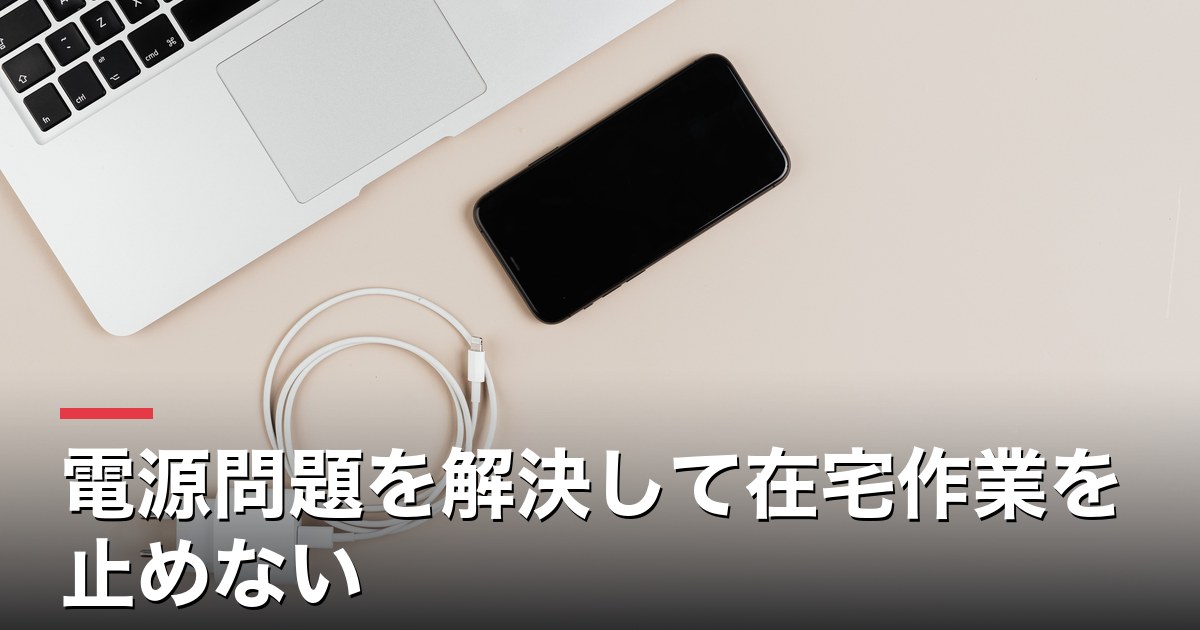
在宅ワークを始めてしばらく経つのに、なぜかいつもバタバタしてしまう。気づけばバッテリー残量が10%を切っていて、慌ててアダプターを探す。コードが届かなくて変な姿勢で作業する。充電しながら使っていたらやたら熱くなる。そんな「電源まわりのプチストレス」、実は一つひとつに明確な原因と解決策があります。今回は在宅ワーカーが地味に悩むノートPCの電源問題を、まるごと整理してみました。
「充電しながら使うと熱い」は設定で9割改善できる


スポンサーリンク


充電しながら高負荷な作業をすると本体が熱くなるのは、バッテリーへの充電と処理の発熱が重なるためです。多くのノートPCには「バッテリー充電上限を80%に設定する」機能が搭載されています。ThinkPadなら「Lenovo Vantage」、DELLなら「Dell Power Manager」、ASUSなら「MyASUS」といった純正アプリから設定できます。常にACアダプターを挿した状態で使うなら、上限を80%に設定するだけで発熱が明らかに落ち着きます。バッテリーの長寿命化にもつながる一石二鳥の設定です。
アダプターのコードが届かない問題は「延長ではなく分岐」で解決する
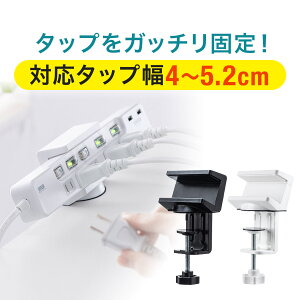
デスクの配置を変えたら電源コンセントが遠くなってしまった、という悩みをよく聞きます。よくある対応は延長コードを買い足すことですが、これだとケーブルが床を這って見た目も安全面も気になります。おすすめは電源タップをデスクのそばに固定してしまうこと。クランプ式でデスク天板に取り付けられる電源タップが2,000〜4,000円程度で販売されており、これを使えばコンセントまでのケーブルは1本だけ、手元では複数口使える状態になります。デスク周りがすっきりして、在宅ワークの満足度が地味に上がります。
USB-C充電対応のPCなら「充電器を一本化」できる
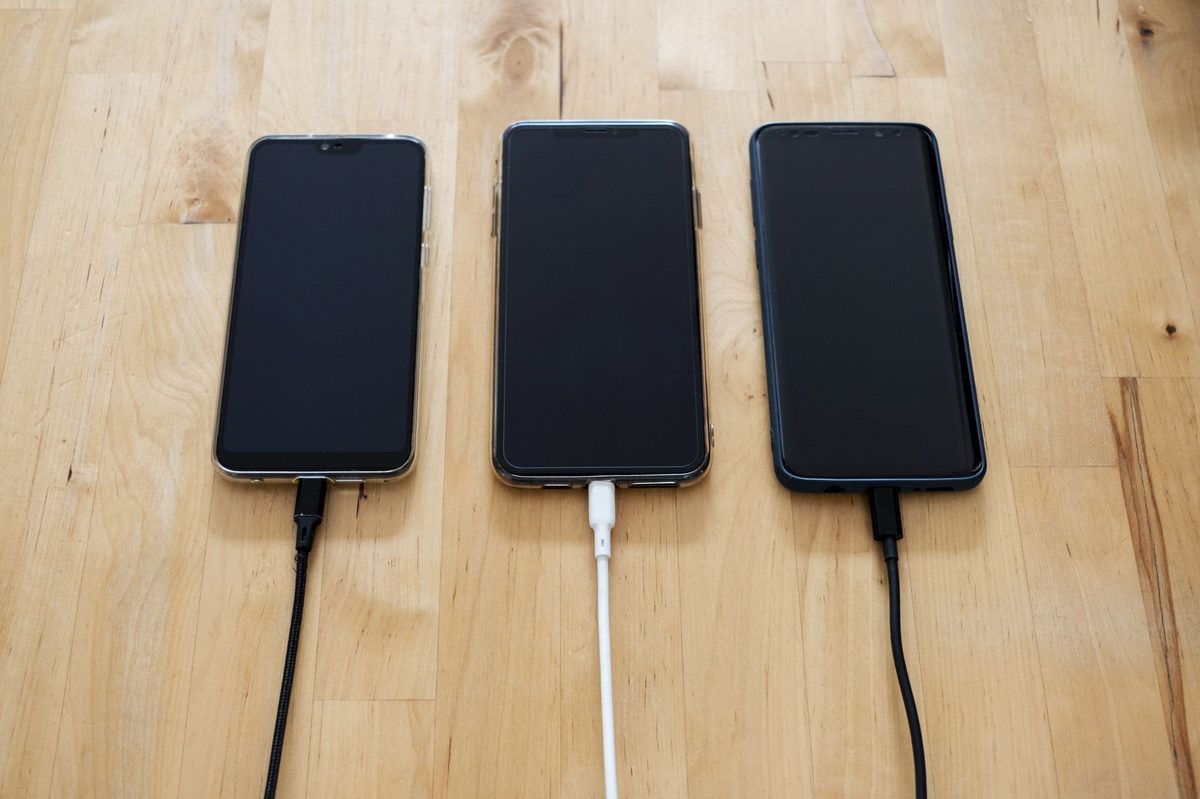
最近のノートPCはUSB-C(USB Power Delivery対応)で充電できる機種が増えています。これを活用すると、スマートフォン・タブレット・ノートPCの充電器をひとつのGaN充電器に統一できます。65W〜100W対応のGaN充電器は複数ポートを備えた製品も多く、アダプターひとつでデスク上の機器をまとめて賄えます。ただし注意点として、PC側が要求するワット数に充電器が対応しているか必ず確認してください。対応ワット数が足りないと「充電されているようで実は減り続けている」という状況になります。
「バッテリーが突然減る時間帯」には作業の”重さ”が関係している

午後になるとバッテリーの減りが早くなると感じたことはないでしょうか。これは午前中にブラウザのタブを開きっぱなしにしたり、バックグラウンドでアップデートが走ったりと、知らないうちに処理負荷が積み上がっているケースが多いです。タスクマネージャー(WindowsはCtrl+Shift+Esc、MacはアクティビティモニタでCPU使用率を確認できます)を定期的に開いて、意図せず動いているプロセスを終了する習慣をつけるだけで、バッテリーの持ちは体感できるほど変わります。
外出時の「充電切れ不安」はモバイルバッテリー選びで解消する
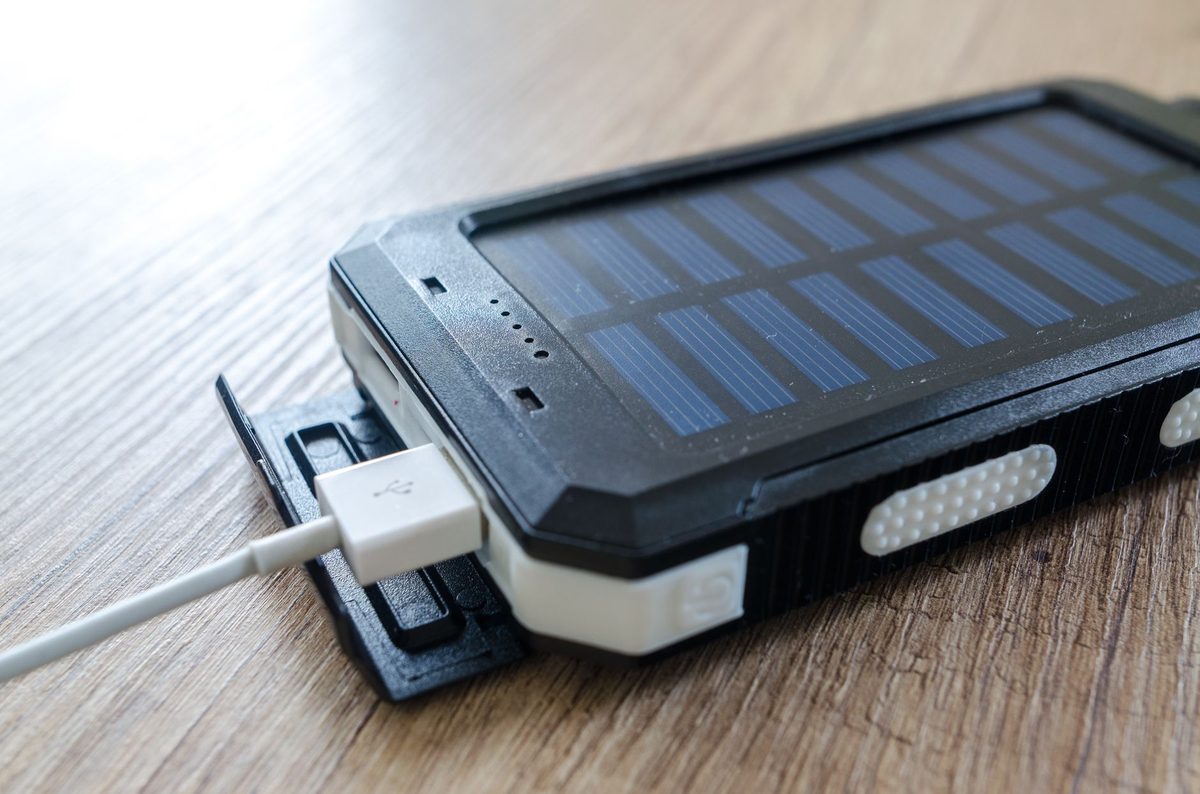
在宅ワークメインでも、カフェやコワーキングスペースに出る機会はあるはずです。そのときのために、ノートPC対応のモバイルバッテリーを一つ持っておくと安心感が格段に違います。選ぶポイントは「20,000mAh以上の容量」と「USB-PD 65W以上の出力」の2点。この条件を満たせば軽めの作業なら2〜3時間は延命できます。重量は少し増えますが、電源を探して席を立つストレスと比べれば十分な価値があります。
電源まわりの悩みは「仕方ない」と諦めがちですが、設定・配線・機器選びを少し見直すだけでほとんどは解決できます。毎日使う環境だからこそ、小さなストレスを一つずつ丁寧に取り除いていくことが、在宅ワークの快適さと生産性を底上げする一番の近道です。まず今日、バッテリーの充電上限設定を確認するところから始めてみてください。
▼この記事で紹介したジャンルのおすすめアイテム
※本セクションはプロモーションを含みます
▼ この記事で紹介したおすすめアイテム
※本セクションはプロモーション(広告)を含みます
🔰 用途別かんたんガイド
| はじめて・コスパ重視 | まずはお手頃モデルで十分 |
| 毎日しっかり使う | 標準〜上位モデルが快適 |
| 置き場所が狭い/持ち運ぶ | コンパクト・省スペース型 |
| 商品 | ブランドの国 | 評価 | 価格帯 | 向く人 |
|---|---|---|---|---|
| 電源タップ マグネット 雷サージ対応 スイッチ 2m…
△ 機能は絞られる(用途が合えば十分)
|
— | ★4.5(124件) | お手頃 | まず試したい・コスパ重視の人 |
| MSCIEN コンセントカバー 延長コード 電源タッ…
△ 特化用途では上位機に一歩譲る場合も
|
— | ★4.55(530件) | 標準 | 機能と価格のバランス重視の人 |
| 特典付き! 【 山崎実業 ケーブルボックス ウェブL…
△ 価格帯は高め
|
ヨーロッパブランド | ★4.63(362件) | 上位 | 毎日しっかり使う人 |
※「ブランドの国」は企業の所在国です(製造国ではありません)。評価は楽天のレビューを表示(取得時点)。価格はリンク先で最新をご確認ください。
迷ったらこれ:MSCIEN コンセントカバー 延長コード 電源タップ 2m…(機能と価格のバランス重視の人に。レビュー件数が多く選ばれています)
💡 楽天は毎月のお買い物マラソン、年数回のスーパーSALEでポイント還元が大きくなります。開催中かはリンク先で確認できます